После акустической обработки помещения.Александр, ваше видение ошибочно. Audyssey, Dirac, Trinnov etc. используют не только в дома, но и в студиях. Системы корректируют определенную зону, а не sweet spot, фильтры коррекции создаются на основе обработки измерений во многих точках.

Приложение
Как установить приложение на iOS
Смотрите видео ниже, чтобы узнать, как установить наш сайт в качестве веб-приложения на домашнем экране.
Примечание: Эта возможность может быть недоступна в некоторых браузерах.
Вы используете устаревший браузер. Этот и другие сайты могут отображаться в нём некорректно.
Вам необходимо обновить браузер или попробовать использовать другой.
Вам необходимо обновить браузер или попробовать использовать другой.
КПП (коррекция потерь помещения)
- Автор темы Э. Машкин
- Дата начала

Vik
2 ранг
- Регистрация
- 21 Авг 2020
- Сообщения
- 978
- Реакции
- 620
- Баллы
- 49
- Имя
- Виктор
Естественно, в обработанном помещении работы по коррекции меньше, можно точнее target curve сделать. Но они также успешно используются на концертных площадках, как на открытых, так и в помещениях.После акустической обработки помещения.

Плотник Ростов-Дон.
2 ранг
- Регистрация
- 8 Май 2024
- Сообщения
- 405
- Реакции
- 181
- Баллы
- 20
- Страна
- СССР
- Город
- Ростов-Дон.
- Имя
- Михаил
- Предупреждений
- 1
Комната примерно 15 м площади.Ближе к квадратной.Если прогулятся по ней акцентируя внимание на басовые ноты .То в разных точках слышится и четкий бас и подразмазанный.Есть большие подушки из под спинок дивана и проводил с ними и замеры и прослушивания.Получается самые рабочие точки ,это именно за акустикой, И справо ,слево не должно быть стен ближе 1-2 метров.Если есть ,то туда обязательно так же поглотители.Что касается программ ,это уже тогда ,когда уже совсем не получается.А когда не получается .значит ,что то напутано с системой звуковой.Бас не должен выпячиватся.Он не должен быть на переднем плане.Он просто своим присутствием делает музыку.Смотрел замеры парня с Волгограда.,учит правильным линиям.Там бас +6 Дб.от общих линий.Это катастрофа для комнаты и шикардос для улицы.Александр, ваше видение ошибочно. Audyssey, Dirac, Trinnov etc. используют не только в дома, но и в студиях. Системы корректируют определенную зону, а не sweet spot, фильтры коррекции создаются на основе обработки измерений во многих точках.
Последнее редактирование:

Э. Машкин
2 ранг
- Регистрация
- 23 Дек 2024
- Сообщения
- 524
- Реакции
- 347
- Баллы
- 24
Это не так. Попробуйте.И что с этим избытком делать- любая компутерная давилка пожимает плечами на вопрос. В лучшем случае, обеспечит ровную стерео картину одиноко прибитому к креслу аудифилу. Остальные перетопчутся.
Но есть опасность, после "пробы" иначе слушать уже не сможете

Последнее редактирование:

Александр Бокарёв
1 ранг
- Регистрация
- 12 Ноя 2019
- Сообщения
- 30,777
- Реакции
- 15,868
- Баллы
- 395
Лежит в подвале дома больше 20 лет эта ерундовина за тучу денег. Купить купили помуздыкались с ней, счастья не добыли, никому не нужный хлам.Александр, ваше видение ошибочно. Audyssey, Dirac, Trinnov etc. используют не только в дома, но и в студиях. Системы корректируют определенную зону, а не sweet spot, фильтры коррекции создаются на основе обработки измерений во многих точках.
Мне без надобности. Комната маловатая, но подглушена как надо, в меру. Нет гулкости, нет высушенного звука, голос естественный, музыка тоже. Нет желания искать лучше.Это не так. Попробуйте.
Но есть опасность, после "пробы" иначе слушать уже не сможете
Проблема время и силы выкроить, музыку бесценную послушать. Счастливая старость, трах ее перетрах....
Э. Машкин
2 ранг
- Регистрация
- 23 Дек 2024
- Сообщения
- 524
- Реакции
- 347
- Баллы
- 24
Понимаю.Мне без надобности. Комната маловатая, но подглушена как надо, в меру. Нет гулкости, нет высушенного звука, голос естественный, музыка тоже. Нет желания искать лучше.
Проблема время и силы выкроить, музыку бесценную послушать. Счастливая старость, трах ее перетрах....
Тем не менее, вы ошибаетесь. Нюанс состоит в том, что на эту проблему как правило смотрят примитивно, во всяком случае поначалу.
Ну там низы гудят, высокие царапаются, ещё что-то, можно поправить хотя и так хорошо, типа чего заморачиваться, комната обработана и т.п.
Некоторые вообще считают ЭКПП неким "украшательством", тупо не понимая сути проблемы.
А между тем хорошо сделанная коррекция даёт главное - иной уровень эмоционального восприятия вцелом, а не просто "ровную стерео картину одиноко прибитому к креслу аудифилу".
К слову сказать никакой "прибитости" нет, равно как и аудиофилии в её глупо-примитивном понимании.
Звук наполняет всю комнату и эффект слышен даже если из комнаты выйти, хотя тогда в гораздо меньшей степени, что понятно.
Компромисс оказывается много ближе к тому что слышишь в реале. Поэтому любые аргументы против коррекции просто несостоятельны, с практиктическими результатами не поспоришь.
Кстати ещё нюанс, пробовал делать всё то же самое с фубаровским эквалайзером - совершенно не то. И тут интересный момент, видимо следует думать, что ребятки сделавшие фабфильтр
знают своё дело.
Кстати, ради б-га не надо воспринимать это как рекламу фабфильтра, я тут уже сталкивался и с таким идиотизмом... речь лишь о том, что работа должна быть сделана специалистом, если нужен достойный результат.
Последнее редактирование:
Александр Бокарёв
1 ранг
- Регистрация
- 12 Ноя 2019
- Сообщения
- 30,777
- Реакции
- 15,868
- Баллы
- 395
Все , о чем пишете, верно. Но повторю, нет задачи устраивать из комнаты студию. Все устраивает. как есть. И главное- в любой момент все работает как надо , включай и слушай.Понимаю.
Тем не менее, вы ошибаетесь. Нюанс состоит в том, что на эту проблему как правило смотрят примитивно, во всяком случае поначалу.
Ну там низы гудят, высокие царапаются, ещё что-то, можно поправить хотя и так хорошо, типа чего заморачиваться, комната обработана и т.п.
Некоторые вообще считают ЭКПП неким "украшательством", тупо не понимая сути проблемы.
А между тем хорошо сделанная коррекция даёт главное - иной уровень эмоционального восприятия вцелом, а не просто "ровную стерео картину одиноко прибитому к креслу аудифилу".
К слову сказать никакой "прибитости" нет, равно как и аудиофилии в её глупо-примитивном понимании.
Звук наполняет всю комнату и эффект слышен даже если из комнаты выйти, хотя тогда в гораздо меньшей степени, что понятно.
Компромисс оказывается много ближе к тому что слышишь в реале. Поэтому любые аргументы против коррекции просто несостоятельны, с практиктическими результатами не поспоришь.
Кстати ещё нюанс, пробовал делать всё то же самое с фубаровским эквалайзером - совершенно не то. И тут интересный момент, видимо следует думать, что ребятки сделавшие фабфильтр
знают своё дело.
Кстати, ради б-га не надо воспринимать это как рекламу фабфильтра, я тут уже сталкивался и с таким идиотизмом... речь лишь о том, что работа должна быть сделана специалистом, если нужен достойный результат.
Плотник Ростов-Дон.
2 ранг
- Регистрация
- 8 Май 2024
- Сообщения
- 405
- Реакции
- 181
- Баллы
- 20
- Страна
- СССР
- Город
- Ростов-Дон.
- Имя
- Михаил
- Предупреждений
- 1
Подбирал для прослушивания музыки проигрыватели.Фубар по началу подкупил своей яркостью,детальностью.Но эта звонкость быстро утомляет.Смотря для каких целей,может кто то работает.А вот ROON понравился..И детальность и музыкальность.И в нем тоже есть эквалайзер и довольнотаки благородно опускает частоты.Кстати ещё нюанс, пробовал делать всё то же самое с фубаровским эквалайзером - совершенно не то.
Э. Машкин
2 ранг
- Регистрация
- 23 Дек 2024
- Сообщения
- 524
- Реакции
- 347
- Баллы
- 24
Да абсолютно, я совсем не жду, что вы вот прямо всё сейчас бросите и станетеВсе , о чем пишете, верно. Но повторю, нет задачи устраивать из комнаты студию. Все устраивает. как есть. И главное- в любой момент все работает как надо , включай и слушай.
.Счастлив не тот у кого много, а тот, кому достаточно.
Я говорю про свой собственный опыт, может кому-то он окажется полезен.
Про то, что звук в студии и звук дома это два разных звука, уточнять не будем.
Как бы это аккуратно сказать... выслушивать софтовые плееры это немножко не та активность, которой следует заниматься.Подбирал для прослушивания музыки проигрыватели.Фубар по началу подкупил своей яркостью,детальностью.Но эта звонкость быстро утомляет.Смотря для каких целей,может кто то работает.А вот ROON понравился..И детальность и музыкальность.И в нем тоже есть эквалайзер и довольнотаки благородно опускает частоты.
Или, если уж вы хотите что-то там сделать, то следует обратить внимание на протокол, TOSLINK, ASIO, SPDIF и т.д. Подключение по USB или I2S, bitperfect.
От этого зависит звук, а не от того какой плеер. Но критически важны конечно сам ЦАП и его выхлоп, это прежде всего.
Александр Бокарёв
1 ранг
- Регистрация
- 12 Ноя 2019
- Сообщения
- 30,777
- Реакции
- 15,868
- Баллы
- 395
С софто-плеерами история была. Разница в звуке огромная, от неприятного жесткого звука до роскошного и комфортного. И тот плеер с роскошным звуком выглядел как катушечный трехмоторный магнитофон со стрелочными индикаторами. Что вид. что звук- это что-то.
Плотник Ростов-Дон.
2 ранг
- Регистрация
- 8 Май 2024
- Сообщения
- 405
- Реакции
- 181
- Баллы
- 20
- Страна
- СССР
- Город
- Ростов-Дон.
- Имя
- Михаил
- Предупреждений
- 1
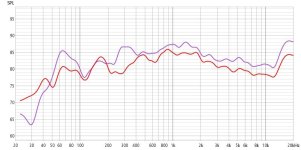
Это два замера одного канала.Расстояние 1метр и расстояние 1.7 м.Общеизвестно, что помещение это часть звукового тракта и как правило оно имеет серьёзные проблемы с точки зрения акустики независимо от того, насколько хорошо оно обработано.
Результатом чего является ситуация, когда мы слушаем довольно сильно гармонически обеднённый звук даже в том случае, когда электрическая часть тракта нареканий не вызывает.
Поэтому представляется, что КПП это необходимая часть работы, которая должна быть проделана если мы хотим в полной мере услышать то, что имеется на записи.
Я попытался разобраться как это сделать и вот что в результате получилось.
1. В REW нужно сделать свип файл "512kMeasSweep_20_to_20000_-14dBFS_48k_Float_LR_refL.wav" и скопировать его на источник сигнала, с которого он будет воспроизводиться.
Посмотреть вложение 129822
2. На другом компьютере (лаптопе), куда подключён измерительный микрофон этот же файл "512kMeasSweep_20_to_20000_-14dBFS_48k_Float_LR_refL.wav" подгрузить в REW следующим образом:
Посмотреть вложение 129824
3. Установить микрофон в точку прослушивания. Затем Нажать "Start" в REW на лаптопе и сразу же после этого запустить свип файл на проигрывание на источнике. Подождать результат:
Посмотреть вложение 129825
Посмотреть вложение 129826
4. Сделать 1/24 сглаживание, затем кликнуть на кнопку "EQ" вверху
Посмотреть вложение 129827
Посмотреть вложение 129829
5. Откроется окно эквалайзера. Сделать установки как показано ниже на скриншотах, затем кликнуть на "Calculate target level from response" для автоматического расчёта желаемого уровня коррекции.
Посмотреть вложение 129830
6. Кликнуть на "Match response to target" и подождать завершения работы программы. Результат выглядит так:
Посмотреть вложение 129831
7. Кликнуть на "Export filter settings as text", если нужно что-то отметить, то написать в "Filter settings notes", затем имя сохраняемого файла.
Посмотреть вложение 129832
8. Получится текстовый файл такого вида:
Посмотреть вложение 129833
9. Подробнее описание процесса можно посмотреть здесь. Версия REW старая, но всё вполне понятно.
10. Далее можно использовать конвертер для экспорта коэффициентов коррекции в эквалайзеры ReaEQ или FabFilter Pro-Q3.
Но заставить его работать мне не удалось, поэтому пришлось вводить руками. Это не проблема, работы совсем немного.
В конечном итоге получилось вот что:
Посмотреть вложение 129834
11. Стало звучать существенно лучше, но результат тем не менее не впечатлил. Поэтому вернулся к старому методу работы по спектру.
Пункты 1 - 4 те же самые, а затем нужно кликнуть на таб "Spectrogram" вместо кнопки "EQ", получится следующая картинка:
Посмотреть вложение 129835
12. Дальше начинается геморрой
Но на самом деле не всё так страшно, просто придётся заускать свип файл на проигрывание столько раз, сколько душа пожелает, каждый раз меняя АЧХ в эквалайзере (в моём случае это FabFilter).
То есть ставить точки коррекции по частоте в указанные стрелками места и "играться" с уровнем и "Q" фактором (см. текстовый файл выше) таким образом, чтобы спектр стал как можно более равномерный.
Сразу совет: крайнюю слева область красного цвета "задушить" до нуля первой (как и все остальные, которые сильно "торчат"), тогда станет гораздо лучше видна остальная часть спектра, будет легче работать.
Ещё совет: стараться не выходить за предел 10дБ чтобы случайно не вогнать в клиппинг ЦАП или усилитель и лучше поиграться с "Q" фактором уже существующей точки коррекции, чем ставить новую.
Результат получился такой:
Посмотреть вложение 129839
Можно заметить, что точка коррекции на 45 герц отсутствует - та самая, которая на спектрограмме выше самая красная. Это т.н. "SBIR effect", обусловленный близостью колонки к стене.
Сделано это намеренно, т.к. этой частоты на записях музыки, которую я обычно слушаю совсем немного, а когда она есть, то никаких проблем не доставляет, наоборот приятно, я люблю низкие частоты.
Резюмируя: с такой коррекцией проблем помещения звук гораздо лучше. Впечатление, что играет совсем другая система, намного более высокого качества, музыку выключать не хочется.
Становится хорошо слышна разница между записями, многие записи оказываются не так плохи как казалось раньше, особенно записи классической музыки и т.п.
Можно посмотреть как меняются линии с удалением микрофона от акустиуки.
Теперь интересный вопрос,какие плагины и что корректировать,если нет постоянной звуковой картины.
Vik
2 ранг
- Регистрация
- 21 Авг 2020
- Сообщения
- 978
- Реакции
- 620
- Баллы
- 49
- Имя
- Виктор
То, что вы пытаетесь на коленке сделать из Г&П, уже есть в готовом виде. Но, похоже, вам это совсем не интересно. Удачи в поисках.для ориентира:
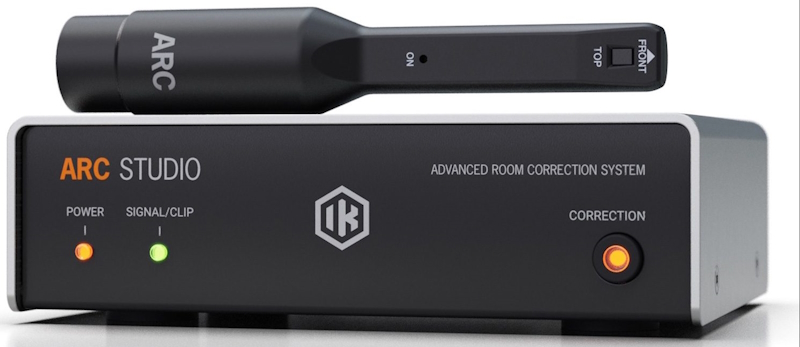
IK Multimedia ARC Studio – система акустической коррекции
Девайс, кроме аппаратного процессора, также включает в себя новое программное обеспечение IK ARC 4 и измерительный микрофон
 prosound.ixbt.com
Сталкер001
2 ранг
- Регистрация
- 23 Мар 2025
- Сообщения
- 888
- Реакции
- 228
- Баллы
- 15
- Страна
- Россия
- Город
- Москва
- Имя
- 1000Гц
- Предупреждений
- 13
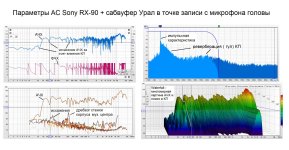
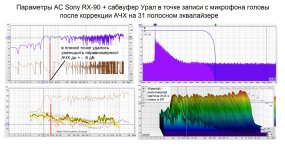
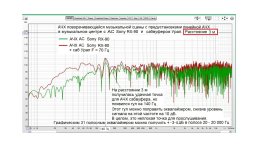
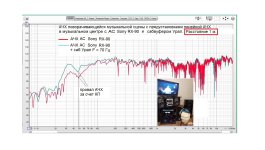
В широкой полосе частот невозможно обеспечить ровную АЧХ и ФЧХ для нескольких точек прослушивая по ряду причин. Я пришел к выводу, что достаточно ограничиться полосой частот на НЧ примерно до 300-400 Гц для корректировки АЧХ в специально необорудованной КП.
А собственно саму коррекцию достаточно легко осуществить на обычном аналоговом эквалайзере , слегка доработав его.
Например, в этом китайском эквалайзере https://dzen.ru/video/watch/690fa1a6c656162cdabd3325 можно установить многопозиционные переключатели на НЧ полосы работы гираторов ( по памяти 35 Гц, 60, 120, 240, 500Гц) и к ним подключить вместо штатных, сдвоенных ползунковых резисторов построечные резисторы для П и Л каналов. С их помощью можно произвести настройку эквалайзера под разные точки прослушивания для одного человека или включать штатные резисторы, находящиеся в режиме обратной корректировки АЧХ АС. Нужно также заменить керамические конденсаторы в гираторах на пленочные. Это позволит существенно снизить нелинейные искажения при большой глубине регулировок примерно с 0,1-0,5% до 0,003-0,01%.
Аналогичные действия можно сделать и с помощью цифрового многополосного, например 31 полосного графического эквалайзера, сохранить ряд оптимальных его настроек в виде пресетов.
Все остальные варианты коррекции АЧХ в домашних условиях либо очень сложные и дорогостоящие, либо они вносят заметные для слуха искажения в звуковой сигнал, в основном из-за резкого ухудшения графика АЧХ, ФЧХ и нелинейных (интермодуляционных) искажений.
А общая стратегия настройки эквалайзера, это в основном срезать макушки у АЧХ, которые дают самый неприятный гудяще - бубнящий эффект, подчёркивая недостатки КП. Ямы не желательно вытягивать больше чем на 6-10 дБ, чтобы сильно не менять передние фронты сигналов, особенно на верхних НЧ.
Желательно выбирать менее проблемные точки прослушивания и варианты размещения АС с минимальными искажениями АЧХ для точки прослушивания проводя предварительные акустические исследования КП.
А собственно саму коррекцию достаточно легко осуществить на обычном аналоговом эквалайзере , слегка доработав его.
Например, в этом китайском эквалайзере https://dzen.ru/video/watch/690fa1a6c656162cdabd3325 можно установить многопозиционные переключатели на НЧ полосы работы гираторов ( по памяти 35 Гц, 60, 120, 240, 500Гц) и к ним подключить вместо штатных, сдвоенных ползунковых резисторов построечные резисторы для П и Л каналов. С их помощью можно произвести настройку эквалайзера под разные точки прослушивания для одного человека или включать штатные резисторы, находящиеся в режиме обратной корректировки АЧХ АС. Нужно также заменить керамические конденсаторы в гираторах на пленочные. Это позволит существенно снизить нелинейные искажения при большой глубине регулировок примерно с 0,1-0,5% до 0,003-0,01%.
Аналогичные действия можно сделать и с помощью цифрового многополосного, например 31 полосного графического эквалайзера, сохранить ряд оптимальных его настроек в виде пресетов.
Все остальные варианты коррекции АЧХ в домашних условиях либо очень сложные и дорогостоящие, либо они вносят заметные для слуха искажения в звуковой сигнал, в основном из-за резкого ухудшения графика АЧХ, ФЧХ и нелинейных (интермодуляционных) искажений.
А общая стратегия настройки эквалайзера, это в основном срезать макушки у АЧХ, которые дают самый неприятный гудяще - бубнящий эффект, подчёркивая недостатки КП. Ямы не желательно вытягивать больше чем на 6-10 дБ, чтобы сильно не менять передние фронты сигналов, особенно на верхних НЧ.
Желательно выбирать менее проблемные точки прослушивания и варианты размещения АС с минимальными искажениями АЧХ для точки прослушивания проводя предварительные акустические исследования КП.
Вложения
-
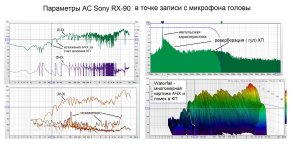 Параметры системы в точке записи.jpg351.3 KB · Просмотры: 40
 -
 Параметры системы в точке записи с сабвуфером.jpg358.8 KB · Просмотры: 37
 -
 Параметры системы в точке записи после коррекции на эквалайзере.jpg372.4 KB · Просмотры: 29
 -
 10.31-10.47.jpg231.5 KB · Просмотры: 39
 -
 11.26-11.45.jpg199.4 KB · Просмотры: 33
Последнее редактирование:
Э. Машкин
2 ранг
- Регистрация
- 23 Дек 2024
- Сообщения
- 524
- Реакции
- 347
- Баллы
- 24
Было бы интересно сравнить на слух электронную коррекцию с работой аналогового эквалайзера.Например, в этом китайском эквалайзере
Сталкер001
2 ранг
- Регистрация
- 23 Мар 2025
- Сообщения
- 888
- Реакции
- 228
- Баллы
- 15
- Страна
- Россия
- Город
- Москва
- Имя
- 1000Гц
- Предупреждений
- 13
Тоже интересно, чуть позже попробую все это сделать.Было бы интересно сравнить на слух электронную коррекцию с работой аналогового эквалайзера.
Поделиться:


